使用しますかゲーミングヘッドセットオーディオとマイクの両方を機能させるために、通常PCのコンソールに使用しますか?3.5mmジャック付きのヘッドホンをお持ちの場合は、コンピューターのヘッドホンポートに接続してください。コンピューターのジャックにTRRS(ヘッドセットに必要な個別のマイク接続を許可する)がない場合は、外部ハードウェアを購入する必要があります。
ヘッドセットコードまたはヘッドセットジャックをご存知ですか?ヘッドホンジャックは、携帯電話、コンピューター、タブレットなどのサウンド機器にコネクタを接続するために使用される、かなり大きなピンのような配置です。ジャックは、アナログオーディオ信号の送受信用に設計されています。
また、ジャックヘッドセットのサイズはいくつありますか?サイズに基づいてヘッドフォンジャックを分類できます。2.5mm、3.5mm、または6.35mmコネクタなどの明確な範囲があります。注目すべきことに、単一の3.5mmジャックを備えたヘッドセットは、ヘッドホン用の最も一般的なコネクタです。
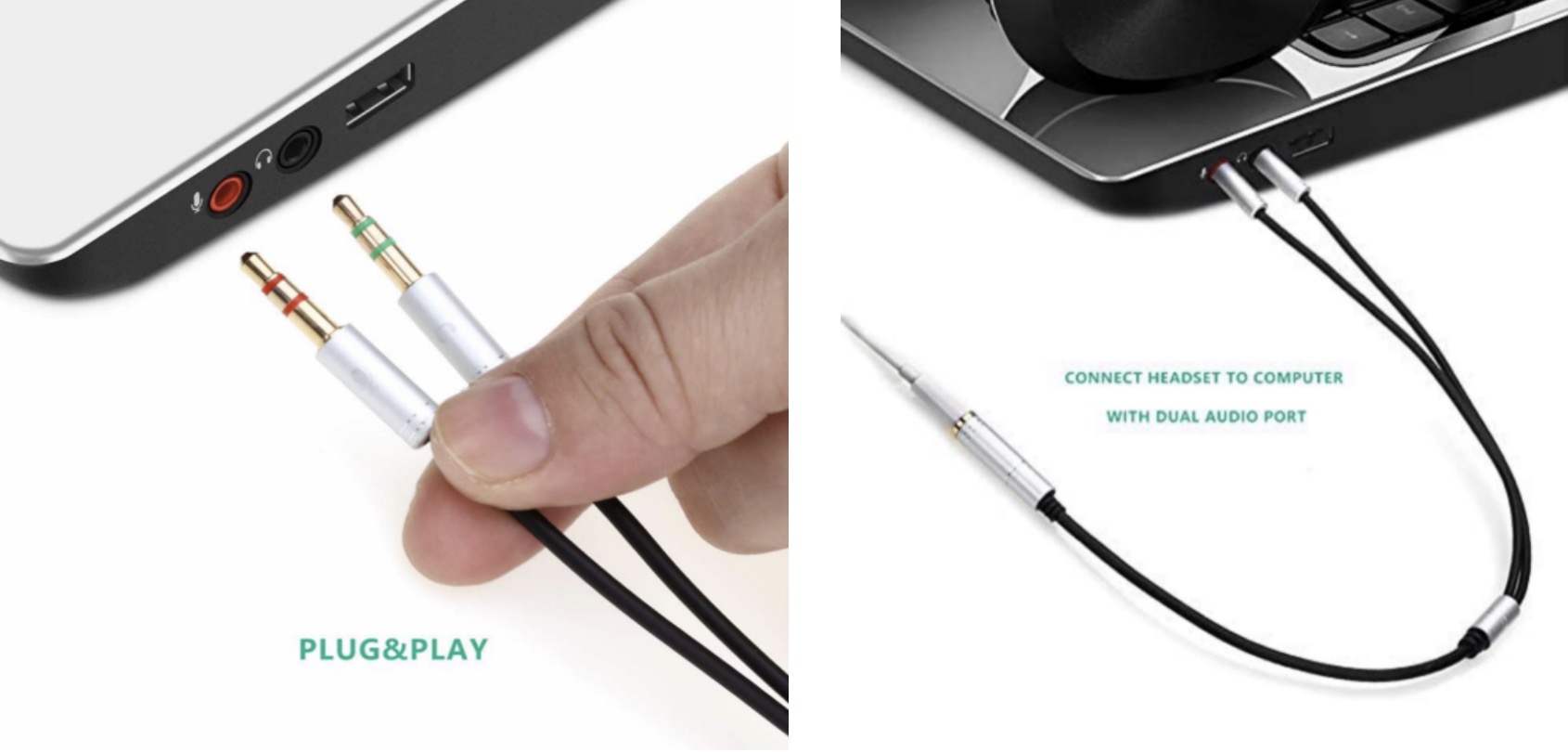
私たちの経験として、PCで3.5mmジャックヘッドセットを使用する2つの方法があります。シングルジャックヘッドセットを使用して、これに関するステップバイステップのガイドラインと基本的な知識を示します。
スプリッター付きのPCでシングルジャックヘッドセットを使用する
1- Yスプリッターを準備します:
最近のほとんどのヘッドホンやヘッドセットには、スピーカーとマイクの両方を処理できる単一のジャックが付属しているため、PCのオーディオスロットに接続して、オーディオやゲームの体験を楽しむことができますが、ほとんどの人は疑問を持っています単一のジャックヘッドセットを使用してPCを接続し、スピーカーとマイクの両方の機能を一緒に使用することはできません。この場合、この問題を解決するために、以下のように1本のYスプリッター2 in1転送ケーブルを準備できます。
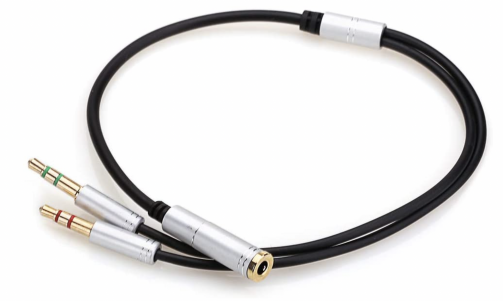
2-PCまたはラップトップに接続します。
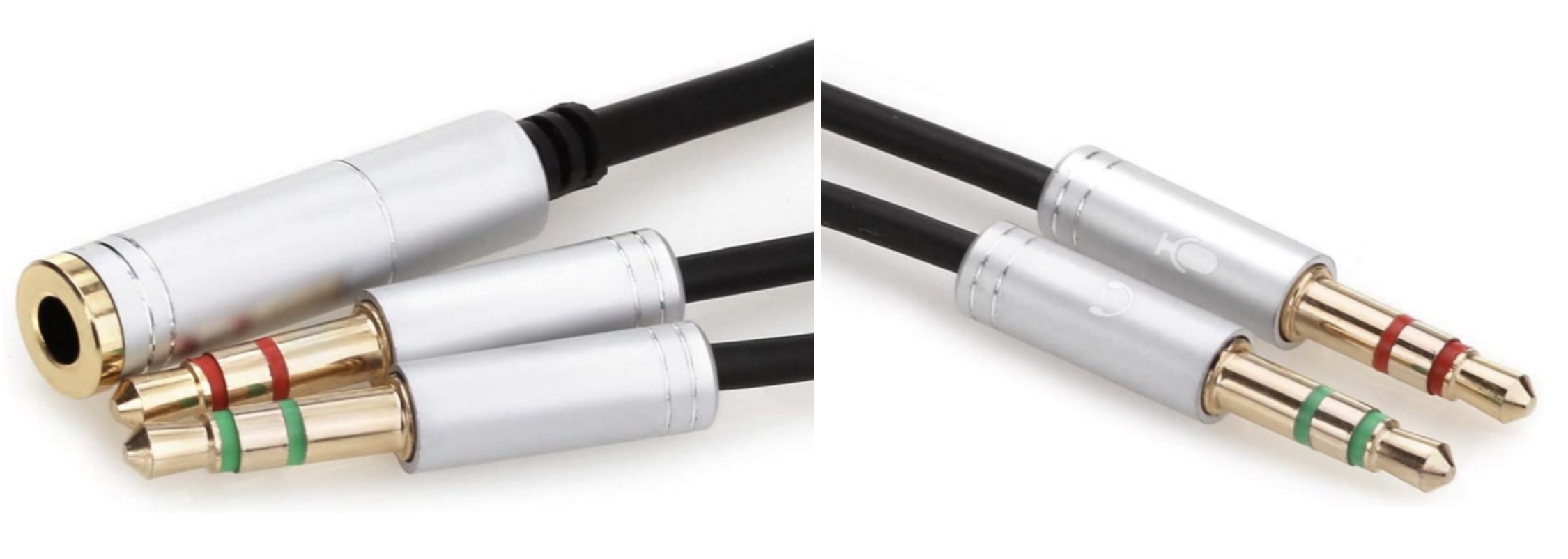
Yスプリッター2in 1ケーブルをお持ちの場合、ケーブルの端にピンクとグリーンのアクセントが付いていることがわかります。REDまたはPINKはマイク用、GREENはヘッドセット用で、ケーブルのもう一方の端には、3.5 mmケーブルを接続するためのジャックがあります。コンピューターに挿入すると、両方のオーディオが分割され、次のようになります。これで、ヘッドセットとマイクの両方を使用できます。
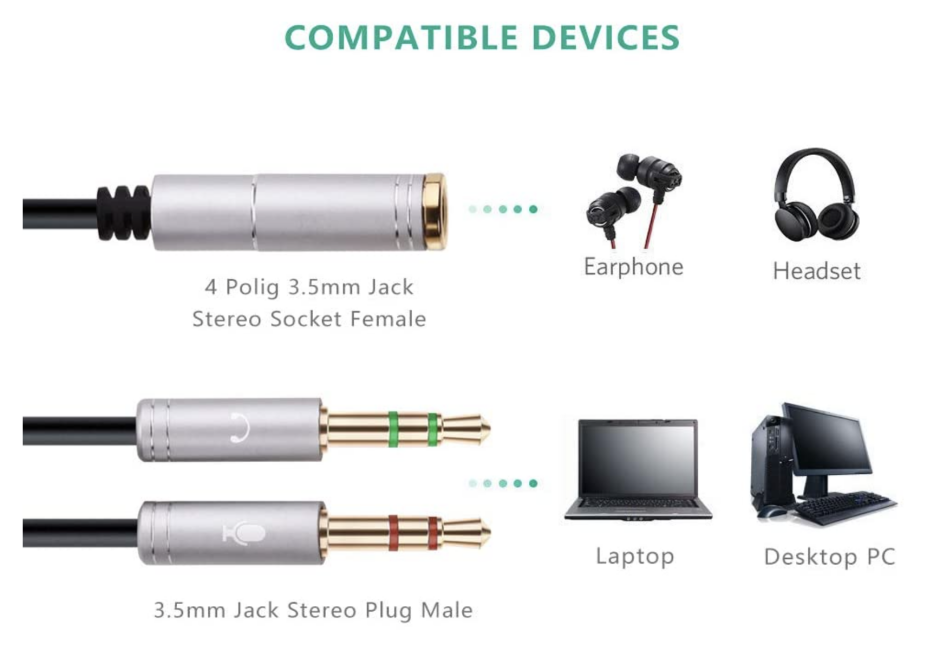
無制限のケーブル3.5MMステレオYスプリッターケーブルステレオヘッドセットとマイクをPCオーディオポートとマイクポートに同時に簡単に接続できます。単一の3.5MMオーディオポートを介して、モノラルマイク入力とステレオ出力をPCまたはラップトップに追加できるようにします。Skype、MSN Messenger、Yahoo、GoogleVoiceなどのすべてのPCアプリケーションで動作します。
ノート:
ヘッドセットにこのスプリッターが付属していない場合があるため、下の説明に進むか、Googleに3.5ミリメートルのヘッドセットスプリッターを入力してください。これで、目的の正しいスプリッターになります。緑と赤またはピンクのジャックがあることを確認するためです。これは、3.5 mmジャックをスプリッターに挿入し、コンピューターのオーディオおよびヘッドフォンスロットに挿入するだけで、ヘッドセットで機能する特定のスプリッターです。 、そしてこれを行った後、あなたは単にあなたのヘッドセットを楽しむことができます。
暖かいヒント:
適切なハードウェア検出を確実にするために、アダプターをコンピューターまたはモバイルデバイスに接続する前に、まず外部ヘッドセットをアダプターに接続することをお勧めします。
スプリッターのないPCでシングルジャックヘッドセットを使用する:
PCに3.5ミルのオーディオジャックが1つしかないヘッドセットまたはヘッドフォンを使用するにはどうすればよいですか?これは、オーディオとマイクの両方を同時に機能させることを意味し、追加の機器を購入する必要はありません。ほとんどの人は、コンピューターにヘッドホンとマイク用に別々のソケットが必要であることを認識していなかったため、PCでトレーニングする場合、コンピューターはヘッドホンとマイクの両方を同時に登録することしかできませんでした。神はありません!!!この問題を解決する通常の方法はありません。ケーブルスプリッターを購入しますが、地元のコンピューターストアで約11米ドルの費用がかかります。または、eBayや他のストアから購入することもできますが、3.50米ドル前後の方が安いですが、到着するまでに約1週間かかります。そこで、この問題を解決する別の方法を見つけました。スプリッターを購入する必要はなく、必要なのはPCと電話だけです。
ステップ1:
3.5ジャックをスマートフォンに接続します。
ステップ2 :
PCから電話にオーディオを取得するには、サウンドワイヤと呼ばれるプログラムをダウンロードする必要があります。これにより、電話がPCのスピーカーになり、droidcamと呼ばれる別のプログラムが携帯電話のマイクとカメラをPCに接続します。プログラムをどこかでダウンロードするには、Googleを開き、このWebサイトのGeorgelabsからsunwireを検索して、PCにダウンロードします。また、携帯電話にもダウンロードする必要があります。これは、携帯電話の壁紙にある私のドキュメントです。だからそれをあなたの電話にインストールしてください。
ステップ3:
ジョージアラボからダウンロードしたものをインストールして、PCにインストールします。これは、プログラムが携帯電話とPCの両方で開いているように見える方法であり、ステータスがまだ切断されていることを確認できます。いくつかのアドレスが表示されているので、サーバーアドレスの上にマウスを置きます。私はそれらすべてを試しましたが、2つ目は機能しているようです。他の理由がわからないので、IPアドレスを携帯電話に入力してください接続されていることがわかるように、電話の中央にある四角いボタンを押します。マイクをヘッドホンに近づけて曲を再生すると、音が鳴っているのが聞こえます。
ステップ4:
他のプログラムdroidcamをダウンロードするので、これらのプログラムはどちらも無料です。Googledroidcamと同じように、このdev47apps.comにアクセスして、PCと携帯電話にダウンロードしてください。無料バージョンをダウンロードしてください。それがあなたの電話にインストールされて、次にPCをインストールする必要があるので、それはサウンドワイヤーに非常に似ています。
ステップ5:
携帯電話でもプログラムを開き、プログラムが携帯電話にアクセスできるようにします。次に、IPアドレスとドロイドドレイクのインポートが携帯電話に書き込まれていることを確認します。次に、それをPCクライアントに入力すると、マイク、カメラ、電話がPCに接続されます。そこで、このプログラムを実行し、ヘッドセットのオーディオとマイクの両方を機能させます。この場合、携帯電話のカメラをWebカメラとして使用することもできます。たとえば、ウィンドウキャプチャを開いたときにobs studioを使用している場合、ウェブカメラとしてdroid camクライアントが表示され、droidcamオプションが提供されるオーディオ入力チャンネルなどのオーディオでも同じことができます。アウトすると、マイクがトリガーされ、マイクがあなたになり、そのドロイドカムがマイクになります。
さらに、スプリッターデバイスなしでヘッドフォンケーブルを取り付ける別の簡単な方法も見つけました。すべての手順を完了するには数分かかります。plsは以下のように確認します。
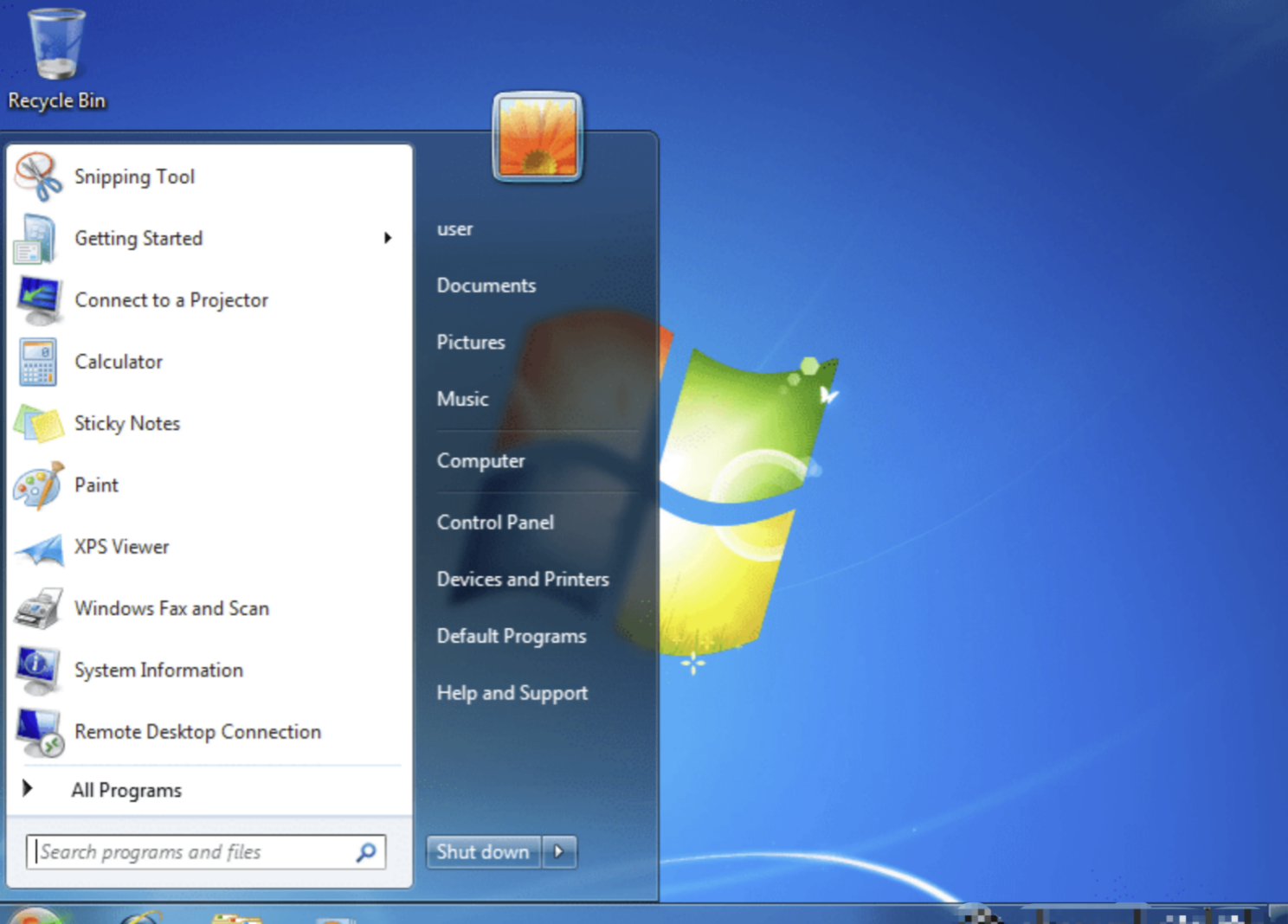
ステップ1:
PC画面の左隅にある[スタート]ボタンをクリックします。
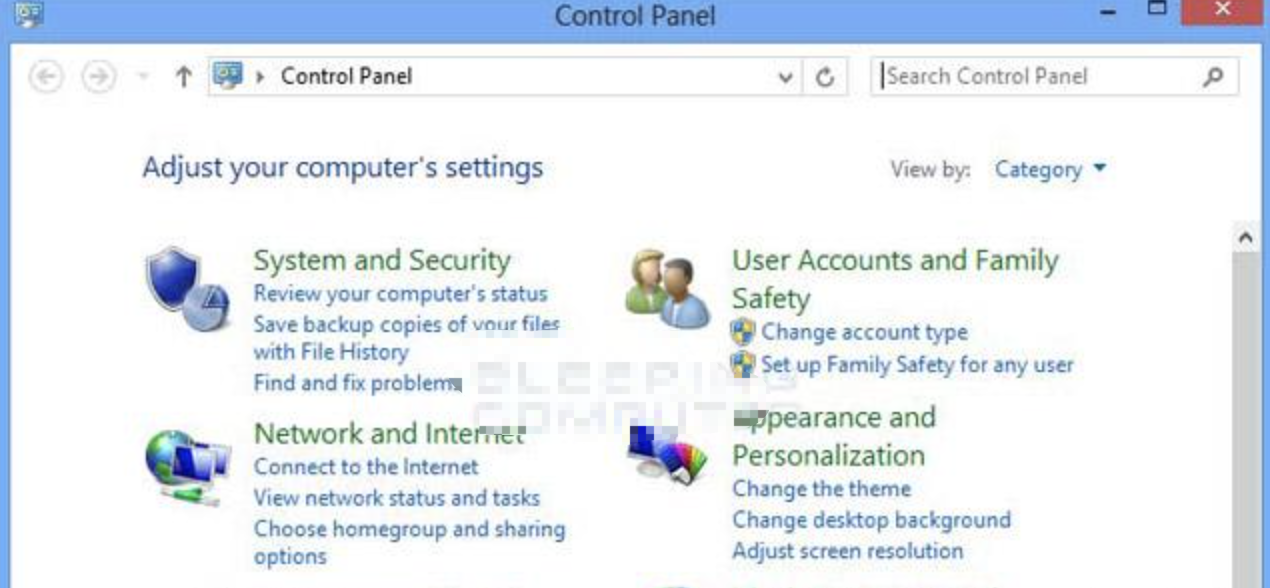
ステップ2:
コントロールパネルを探します。次にそれを開きます。
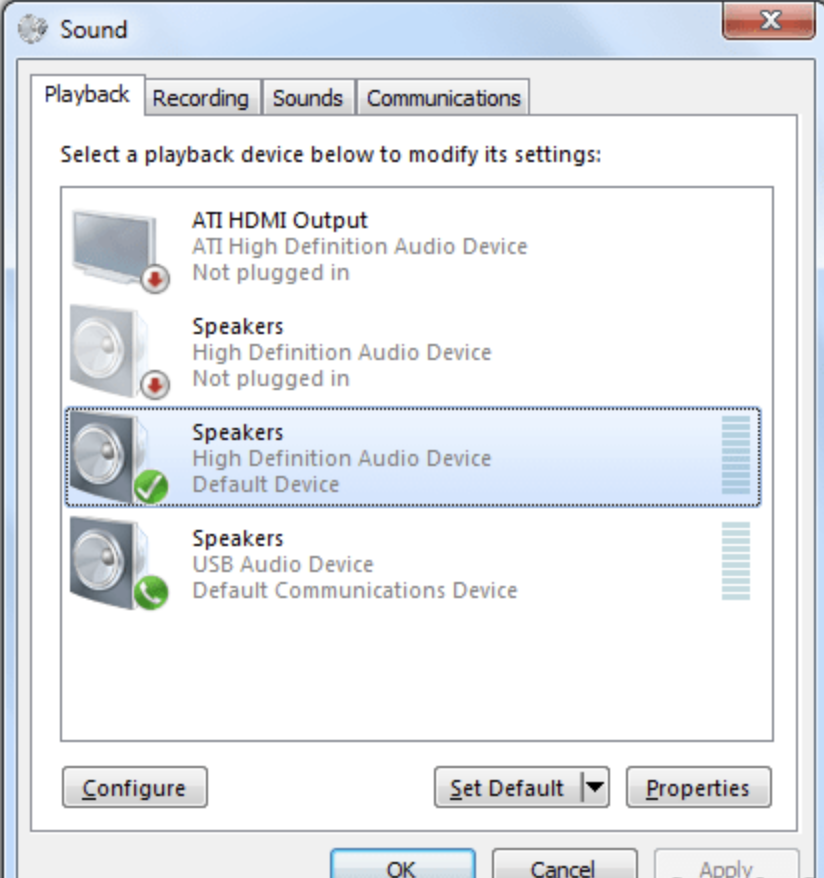
ステップ3:
BottonSoundを選択します。
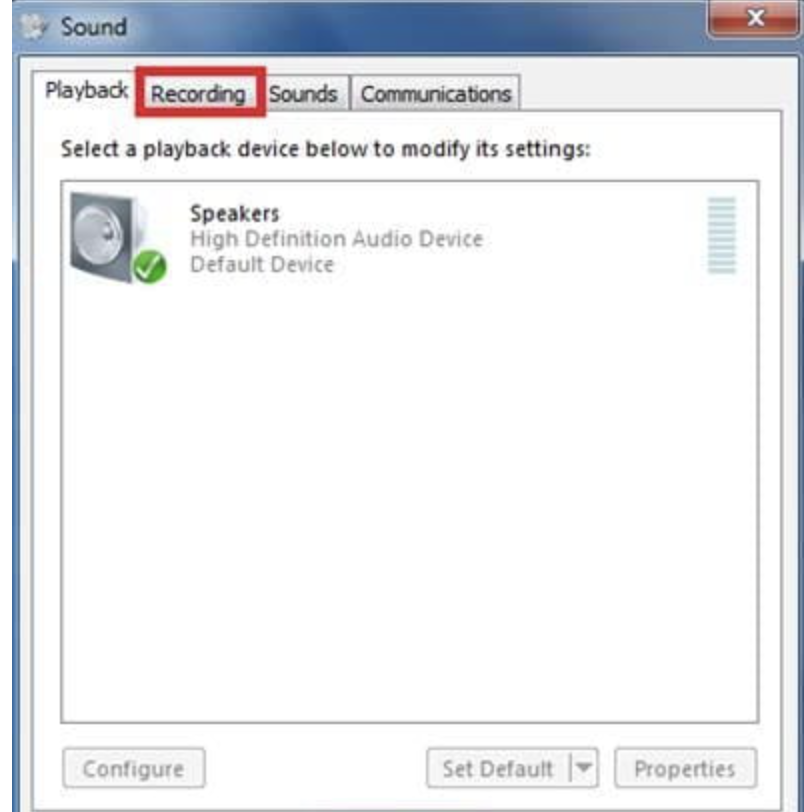
ステップ4:
ウィンドウが表示されたら、プロンプト「記録」タブを選択します。
ステップ5:
画面にはさまざまなサウンドの選択肢があります。選択する機器を左クリックして、「デフォルトに設定」と入力します。
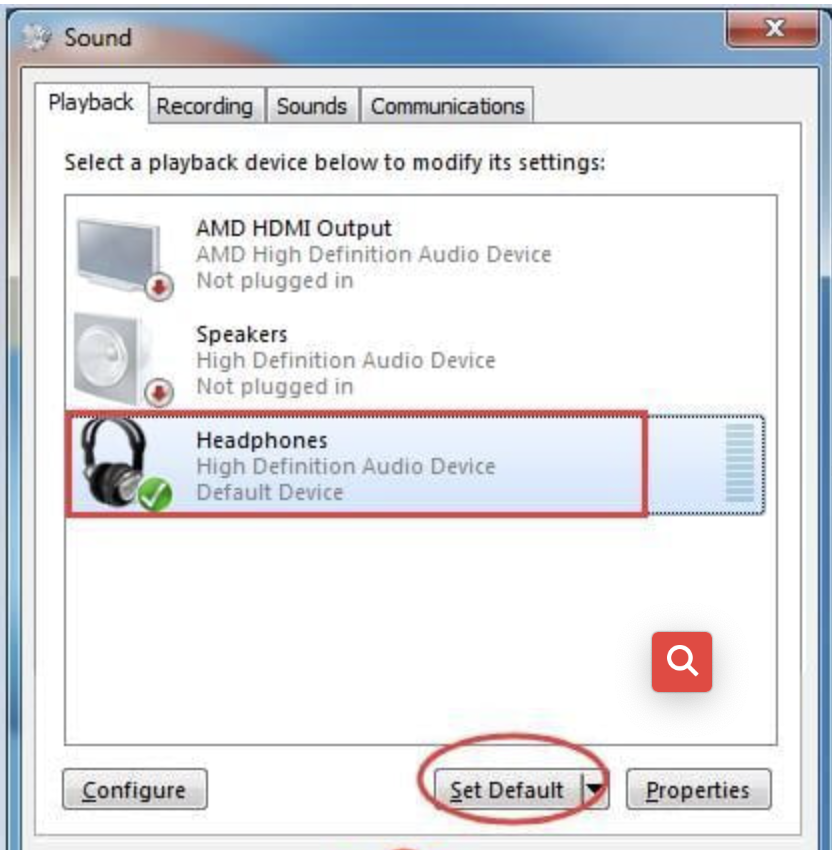
ステップ6:
選択するガジェットがわからない場合は、[マイクの設定]ボタンをクリックしてください。次に、ウィンドウは自動的にデバイスを探します。
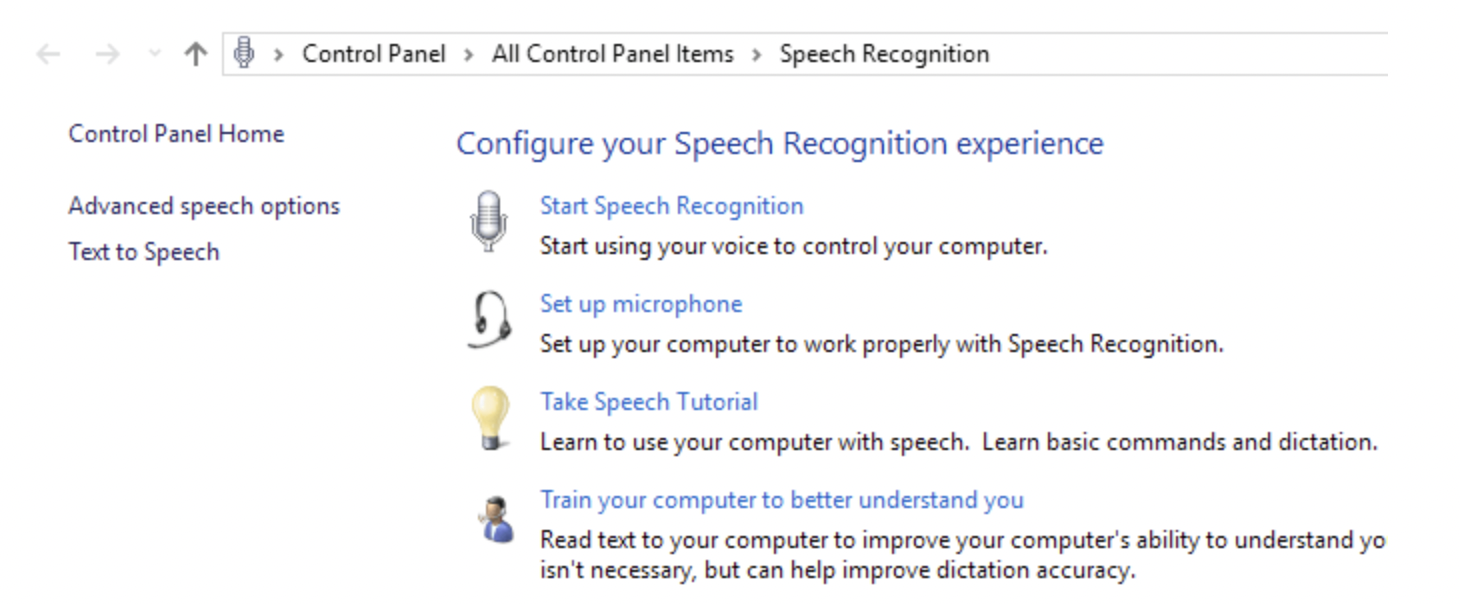
ステップ7:
変更を実行します。[プロパティ]を選択し、[OK]をクリックします。
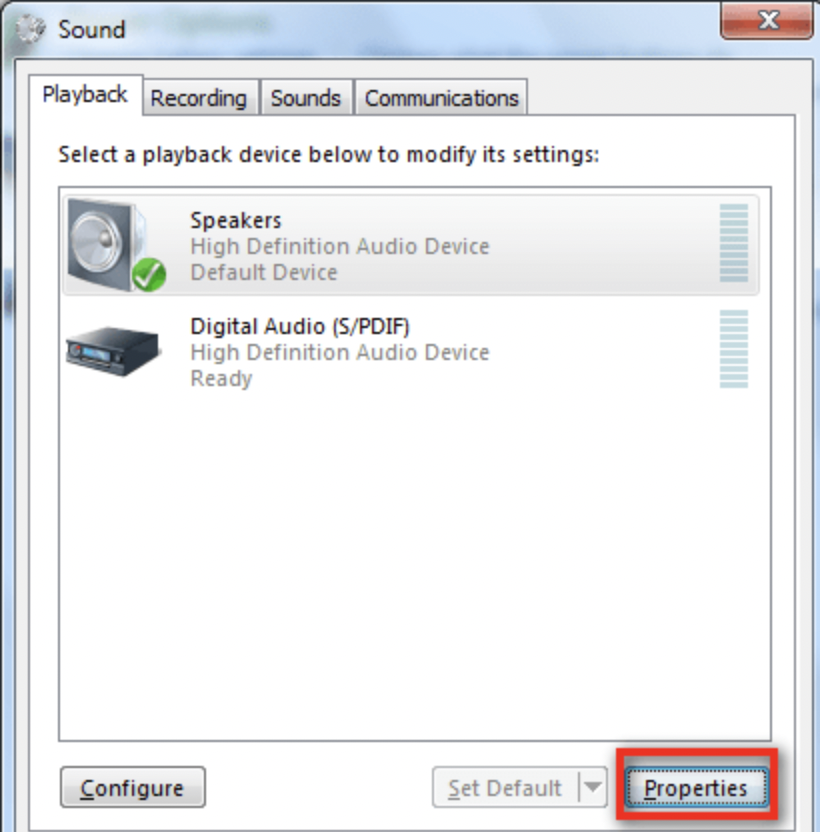
別の曲や電子書籍を聴くなどのアクティビティでは、音質を注意深く確認することをお勧めします。
ジャックスプリッターのないMacOSでモノジャックイヤホンを使用する:
Mac OSの場合、スプリッターなしでPCでシングルジャックヘッドセットを使用する方法を習得するのは難しい作業ではありません。
ステップ1:
ボリュームアイコンを選択するか、アイコンファインダーでサウンドを探します。
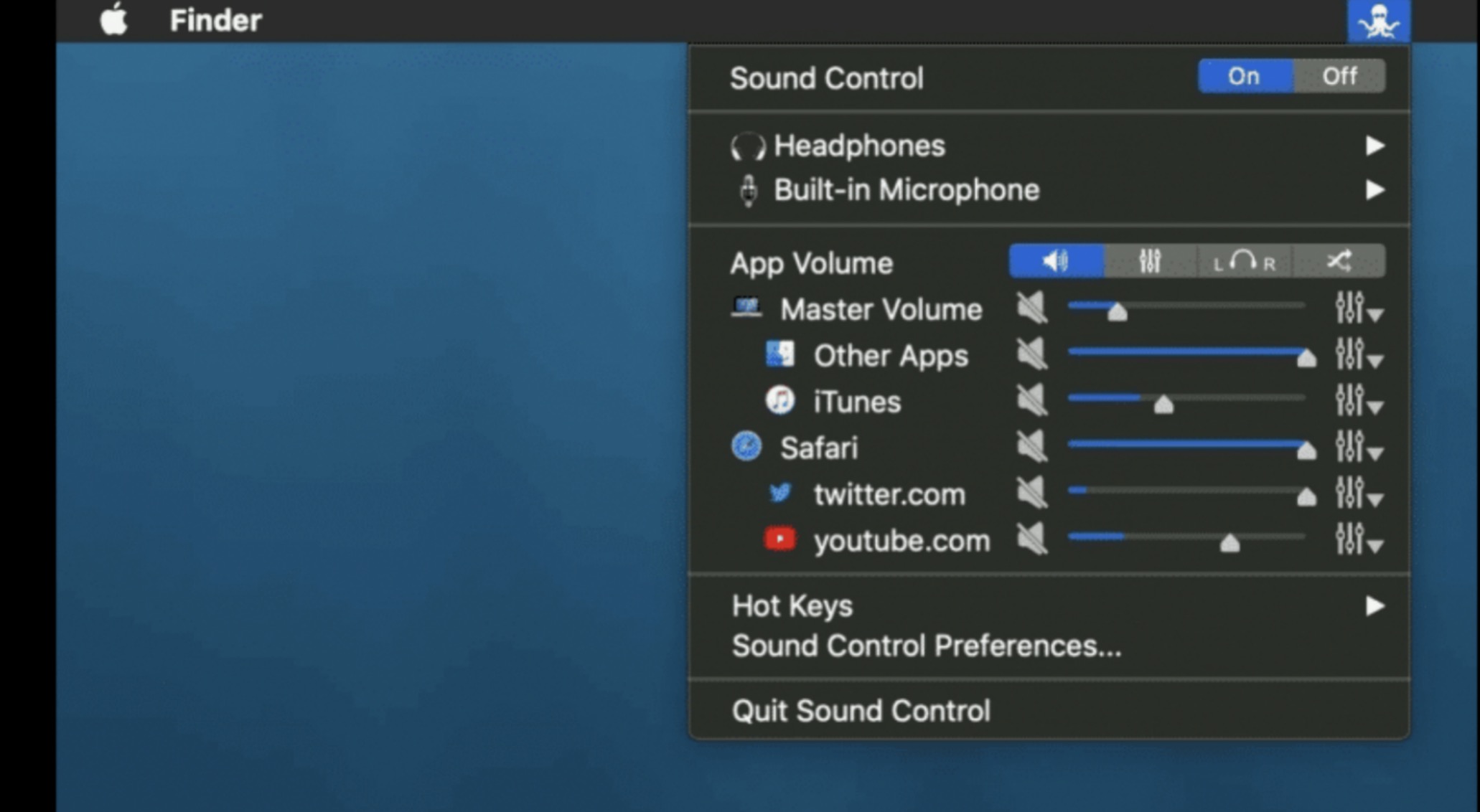
または、Spotlight検索ツールにアクセスすることもできます。次に、[サウンド]ボタンを見つけます。
ステップ2:
サウンドの選択肢を選択します。
ステップ3:
設定が表示されたら、[入力]タブに進みます。
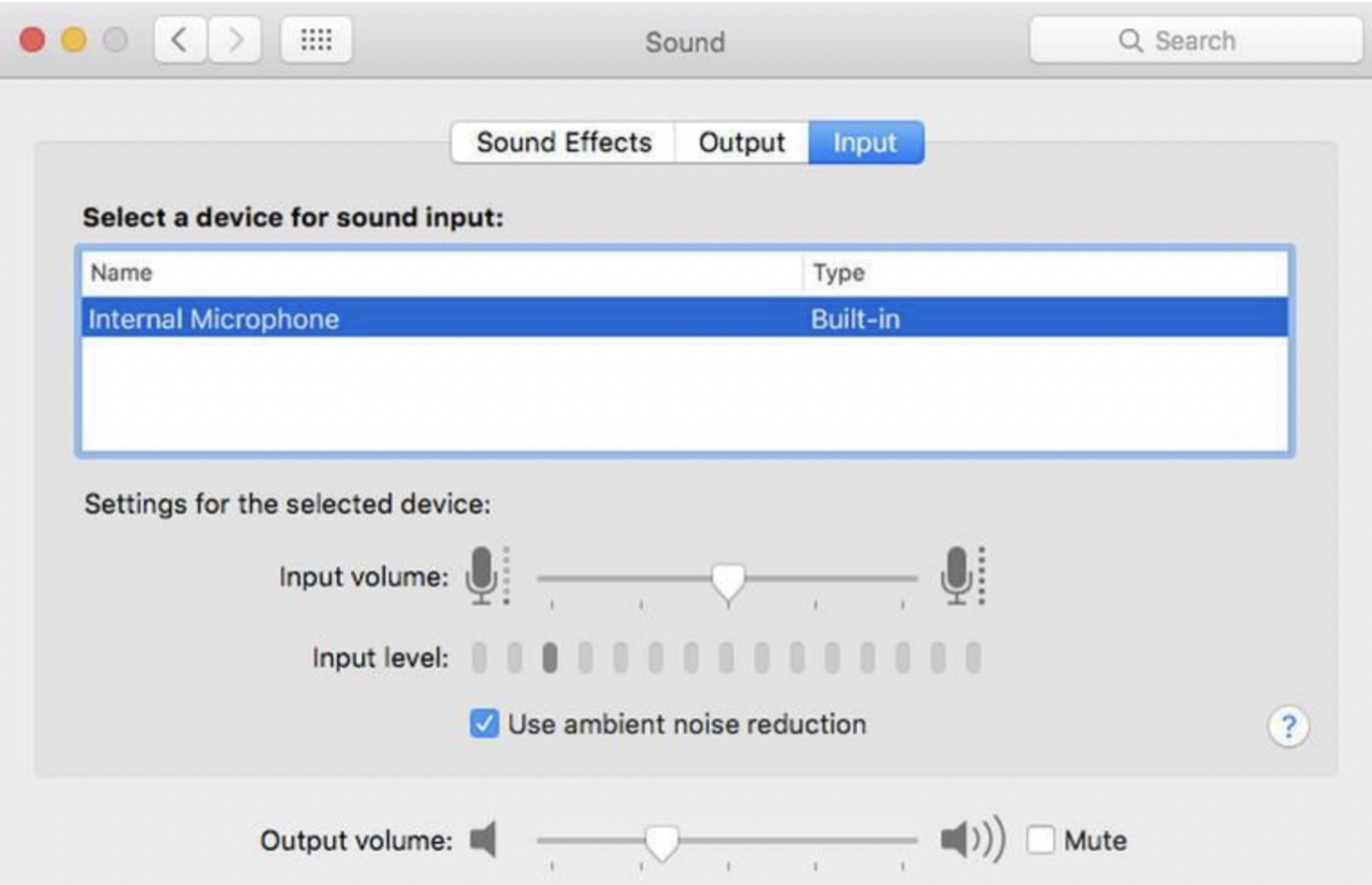
ステップ4:
左隅をクリックして、接続するデバイスを選択します。
ステップ5:
その機器をデフォルトにします。
すべての手順を完了したら、音声が聞こえるか、ヘッドセットで便利に話すことができるかどうか、音声を注意深く確認してください。一般に、この戦略は、スマートフォン、iPod、デスクトップコンピューターなどのすべてのガジェットに適用できます。
それでも、上記の方法で成功しない場合は、スプリッターデバイスを購入し、ヘッドセットを接続するための最初の方法を使用するのが理にかなっています。
PCに最適なシングルジャックヘッドセットを選択する方法
電子機器用の優れたシングルケーブルヘッドセットを購入することを最大限に検討します。優れたコードヘッドフォンに貢献するいくつかの重要な機能をチェックしてみましょう。
ブランド
深く調査した後、ショーケースで有名なブランドを購入することをお勧めします。これらの企業は信頼できる製品を製造し、優れた顧客サービスを提供しています。
目的やデバイスに応じて、2.5mm、3.5mm、6.35mmなどのさまざまなサイズを自由に選択できます。
ビルド品質
ケーブルヘッドホンを長持ちさせたい場合は、その構造を確認し、注目に値する高品質のヘッドセットを選ぶことが重要です。さらに、この機能はヘッドセットの価格とスタイルに直接影響します。
十分な耐久性と可動性を提供する優れた曲げ抵抗を備えた金メッキコネクタを購入できます。ヘッドフォンコネクタに、編組シース、無酸素銅、繊細で頑丈な構造が取り付けられていることを確認してください。
快適
コードヘッドセットは、ヘッドセットプラグインを良好な状態に保つために快適である必要があります。さらに、入力デバイスとステレオヘッドセットを安全で健全な状態に保つことができます。その便利さのおかげで、あなたはあなたの電気機器のソケットへのいくらかの損傷を避けることができます。
この特性は、プロゲーマーの場合にも優れたゲームサウンドを楽しむのに役立ちます。
保証
ほとんどの信頼できる会社は、最長12か月の長期保証を提供します。したがって、最初に保証情報を確認し、常にサポートチームに連絡することをお勧めします。
結論
上記は、スプリッターの有無にかかわらず、PCでシングルジャックヘッドセットを正常に使用する方法を習得するためのブローバイブローの手順です。
この投稿が、ヘッドセットの使用法、オーディオスプリッター、ジャックの深い知識と優れたアプリケーションを習得して、ヘッドフォンを最大限に活用するのに役立つことを願っています。
あなたはおそらくそれも好きでしょう:
投稿時間:2022年2月9日